Orang-Orang Terkaya Di Bidang Website.
1. Mark Zuckerberg
Mark Elliot Zuckerberg (lahir 14 Mei 1984) adalah seorang
pemrogram komputer dan pengusaha Internet.Ia dikenal karena menciptakan
situs jejaring sosial Facebook bersama temannya.
Menurut Situs Forbes, Mark Zuckerberg mempunyai perkiraan kekayaan bersih sebesar $17,5 milyar.
2. Larry Page dan Sergey Brin
Mereka berdua adalah pendiri google. Mereka menjalankan mesin pencari Google, yang mulai beroperasi pada 1998.
Menurut Situs Forbes, Masing-masing mempunyai perkiraan kekayaan bersih sebesar $16,7 milyar.
3. Robin Li
Robin Li adalah pendiri situs search engine baidu.com. Baidu merupakan situs search engine No.1 di china mengalahkan google.
Menurut Situs Forbes, Robin Li mempunyai perkiraan kekayaan bersih sebesar $9,2 milyar.
4. Pierre Omidyar
Pierre Morad Omidyar (lahir 21 Juni 1967) adalah seorang
keturunan Prancis. Pierre Omidyar merupakan pendiri dari situs lelang
eBay.
Menurut Situs Forbes, Pierre Omidyar mempunyai perkiraan kekayaan bersih sebesar $6,2 milyar.
5. Reid Hoffman
Reid Hoffman adalah Pendiri situs jejaring sosial linkedin.
Menurut Situs Forbes, Reid Hoffman mempunyai perkiraan kekayaan bersih sebesar $1,5 milyar.
6. Jerry Yang dan David Filo.
Mereka berdua adalah pendiri yahoo. yahoo merupakan salah satu situs mesin pencari yang bersaing dengan google.
Menurut Situs Forbes, Masing-masing mempunyai perkiraan kekayaan bersih sebesar $1,1 milyar.
7. Steve Shih Chen, Jawed Karim dan Chad Hurley.
Mereka mendirikan YouTube pada 2005. Youtube adalah situs yang
memberikan fasilitas gratis untuk download video maupun upload video
secara online.
8. Matt Mullenweg
Matthew Charles Mullenweg dikenal dengan Matt Mullenweg (lahir
di Houston, Texas, Amerika Serikat, 11 Januari 1984; umur 27 tahun)
adalah pendiri sekaligus pengembang perangkat lunak Wordpress.
Matt Mullenweg mempunyai perkiraan kekayaan bersih sebesar $40 Juta.
9. Tom Anderson
Tom Anderson merilis MySpace pada bulan Agustus 2003. MySpace
adalah salah satu situs jejaring sosial paling besar di dunia, yang
bersaing ketat dengan Facebook.
10. Jack Dorsey
Jack Dorsey adalah pencipta Twitter, yaitu layanan
microblogging dan jejaring sosial gratis yang setiap tweet-nya berjumlah
140 karakter
Jack Dorsey Memiliki kekayaan sebesar $250 Juta.
11. Alexander Levin
Alexander Levin adalah Pendiri website Image Shack.
Alexander Levin mempunyai perkiraan kekayaan bersih sebesar $56 Juta.
12. Aodhan Cullen
Aodhan Cullen adalah Pendiri Stat Counter.
Aodhan Cullen Memiliki kekayaan sebesar $25 Juta atau sekitar Rp250 Milyar
13. Robert Small
Robert Small adlah Pendiri Miniclip .
Robert Small Memiliki kekayaan sebesar $23 Juta atau sekitar Rp230 Milyar
14. Matt Mickiewicz
Matt Mickiewicz adalah Pendiri website Sitepoint.com.
Matt Mickiewicz memiliki kekayaan sebesar $18 Juta atau sekitar Rp180 Milyar

Rabu, 29 Februari 2012

Block IP Address Dengan Menggunakan htaccess
Block IP Address Dengan Menggunakan htaccess
Jika anda mempunyai website dan ingin mengeblok IP Address tertentu agar IP Address tersebut tidak bisa mengakses website anda, anda cukup membuat file dengan nama .htaccess yang di letakkan pada direktori utama website anda.
caranya adalah sebagai berikut :
1. Buat file dengan nama .htaccess dan isi file tersebut dengan salah satu script di bawah ini :
Untuk melakukan block pada satu IP Address
order allow,denyUntuk melakukan block Multiple IP Address
deny from 127.0.0.1
allow from all
order allow,denyUntuk melakukan block pada range IP Address 127.0.0.0 sampai 127.0.0.255
deny from 127.0.0.1
deny from 127.0.0.2
deny from 127.0.0.3
allow from all
deny from 127.0.0Untuk melakukan block menurut hostname IP Address
deny from isp_name.com*. Ganti contoh IP Address di atas dengan IP Address yang anda inginkan.
2. Setelah itu simpan dan letakkan pada direktori utama website anda.
Untuk mengembalikan seperti semula anda tinggal menghapus script tersebut atau menghapus file .htaccess anda.
Selesai :)
cara instalasi windows xp
Windows XP adalah suatu sistem
pengoperasian (operating system) yang paling banyak dipakai sampai saat
ini karena selain kemudahan dalam pemakaiannya Windows XP digunakan
sebagai standarisasi pembelajaran yang di pakai oleh sekolahan-sekolahan
dan perguruan tinggi pada umumnya.
Untuk melakukan penginstalan
windows xp diperlukan ketelitian dan kesabaran dalam prosesnya karena
memerlukan waktu yang lumayan lama.
Ada beberapa jenis windows xp
diantaranya windows xp professional, Home Edition, Media Center Edition,
Tablet PC Edition, Starter Edition, Professional x64 Edition,
Professional 64-bit Edition For Itanium.
berikut langkah-langkah yang mudah dan lengkap cara menginstal windows xp :
1. Siapkan CD WINDOWS XP
2. Siapkan CD DRIVER MOTHERBOARD
3. Atur bios terlebih dahulu agar prioritas bootingnya dimulai dari CD(DVD)-ROM, caranya:
a. Masuk ke BIOS dengan menekan tombol Del, atau F1, atau juga F2.
Pilih menu Advanced Settings, kemudian carilah ‘Boot Priority’ atau yang sejenis.
b. ubah pengaturanya, agar CDROM jadi urutan yang pertama kemungkinan pilihan ini ada 2 jenis
* menu ‘First boot priority’,
‘Second boot priority’ dll: Aturlah ‘First boot priority’ ke ‘CDROM’
dengan menekan tombol PgDn/Pgup (Page Down/Up) atau +/-.
Atur juga ‘Second boot priority’nya ke HDD0/HDD1.
* Jika menunya ‘Boot priority’: atur ke ‘CDROM, C, A’ atau ‘CDROM, A,
C. dengan menekan tombol PgDn/Up.
Cara paling mudah instal windows xp
(lengkap dengan gambar):
gak usah di utak-atik biosnya.
biarin aja bios diload masukin CD WINDOWSnya, lalu Restart komputer,
trus tekan-tekan F8 atau F10 atau F11 (boleh dicoba satu-satu) nanti
bakal muncul opsi boot selection. pilih aja yg ada 'bau' cd-nya. trus
enter. selesai deh...ga pake repot-repot...
4. Tunggu beberapa saat sampai muncul tulisan "press any key to boot from CD" seperti tampilan Seperti gambar di bawah ini

5. Tekan ENTER atau sembarang
tombol, lalu proses instalasi akan mengecek hardware komputer anda,
kemudian akan muncul tulisan "windows setup" seperti gambar dibawah ini

6. lalu file-file di dalam cd
akan di load ke dalam komputer, kemudian akan muncul tampilan "welcome
to setup" seperti gambar dibawah ini

7. Tekan "ENTER" untuk
menginstal windows xp, "R" untuk repair system windows yang sebelumnya
pernah terinstal, "F3" untuk keluar dari proses instalasi, lalu akan
muncul (End User Licese Aggrement) seperti gambar di bawah ini

8. Tekan "F8" kemudian proses
instalasi akan mencari dan membaca partisi hardisk anda, kemudian akan
muncul semua partisi hardisk anda, seperti gambar di bawah ini

9. Tekan "ENTER" untuk langsung
menginstal windows, "C" untuk membuat partisi hardisk anda, kapasitas
partisi sesuai dengan kebutuhan anda, dalam satuan MB, selanjutnya jika
anda membuat partisi dengan menekan tombol "C", maka akan muncul gambar
seperti di bawah ini

10. Kemudian tuliskan kapasitas
partisi yang ingin anda buat, seperti terlihat pada gambar diatas,
sebagai contoh, misalkan kapasitas hardisk anda 40 GB, lalu anda ingin
membagi dua, maka tuliskan 20000,jangan 20, karna partisi satuannya MB,
tentunya anda mengerti kan...?? cat" 1GB = 1000 MB
11. Kenudian tekan "ENTER" maka akan muncul gambar seperti dibawah ini

12. kemudian pilih "format the
partition using the NTFS file system (Quick)" atau "format the partition
using the NTFS file system (Quick)" lalu tekan "ENTER" maka akan muncul
layar sepert gambar di bawah ini

13. Kemudian arahkan pointer
pada posisi "unpartitioned space", lalu tekan "C" maka akan muncul
gambar seperti gambar sebelumnya, dalam hal ini layar yang akan muncul
seperti gambar sebelumnya menunjukan sisa partisi yang telah anda bagi,
jika anda cuma membagi 2 partisi saja maka langsung tekan "ENTER" tapi
jika anda ingin mempartisi lagi sisa hardisknya maka tinggal di bagi
lagi aj, seperti langkah-langkah sebelumnya, mengertikan maksud
saya....??
setelah selesai partisi ketika
anda menekan "ENTER" seperti yang di jelaskan di atas, maka akan muncul
gambar sperti gambar diatas, setelah itu arahkan poiter di posisi C:
partition1 [New Raw], tapi biasanya sudah berada di posisi tersebut,
maka anda tinggal menekan "ENTER" saja untuk proses instalasi windows,
kemudian akan muncul proses format seperti gambar di bawah ini

14. Setelah selesai format, kemudian windows akan ,menyalin file untuk proses instalasi, seperti gambar di bawah ini

15. Setelah proses penyalinan
selesai, secara otomatis komputer akan melakukan restart seperti gambar
di bawah ini, dalam hal ini untuk mempercepat proses restart, anda bisa
langsung menekan "ENTER"

16. Setelah itu akan muncul loading windows seperti gambar di bawah ini

17. selanjutnya proses instalasi windows di mulai 1..2..3...GOoooo muncul layar seperti gambar di bawah ini

18. selanjutnya tinggal
menunggu, sambil ngopi jg bisa, biar lebih terinspirasi, eitssss, tp
jangan kemana mana dulu, karna selanjutnya akan muncul layar seperti
gambar di bawah ini

19. Langsung klik "NEXT" aja BOS...!!! lalu mucul lagi bos layar seperti gambar di bawah ini

20. Isi nama dan organisasinya, terserah BOS aja... lalu tekan "NEXT" kemudian akan muncul layar seperti gambar di bawah ini

21. Masukan serial nombernya,
jangan sampe salah ya....!!! kemudian tekan "Next" selanjutnya akan
muncul layar administrator, isi aja mau dinamain apa komputernya,
terserah deeeehhhhh......
kalau mau pake pasword tinggal
di isi juga paswordnya, terserah juga mo apa paswordnya.... lalu tekan
"Next" maka muncul layar Date and Time Setting seperti gambar di bawah
ini

22. Masukan settingan jam dan
tanggal, tentukan juga time zone anda, untuk jakarta : pilih GMT+7 Klik
"Next" lagi BOS.... setelah proses instalasi windows delanjutkan,
seperti gambar di bawah ini

23. Silahkan Menunggu lumayan lama BOS,.... sampai muncul layar seperti gambar di bawah ini

24. Selanjutnya akan muncul layar work group or computer Domain,seperti gambar di bawah ini

25. jika komputer anda terhubung
dengan sebuah domain, maka isikan nama domainnya, tapi jika komputer
anda stand alone, maka pilih radio button yang paling atas, lalu tekan
"Next"
26. Selanjutnya akan muncul display setting, seperti gambar di bawah ini, klik "OK" aja BOS....!!!

27. Kemudian windows akan
mendeteksi tampilan optimal dari PC anda, seperti terlihat pada gambar
di bawah ini, Klik "OK" aj BOS...!!!

28. Proses instalasi hampir selesai BOS..... selanjutnya akan muncul loading jendela windows seperti gambar di bawah ini

29. Selanjutnya anda akan dibawa
masuk ke dalam windows untuk pertama kalinya seperti terlihat pada
gambar di bawah ini, tekan "Next" aj BOS..

30. Selanjutnya akan muncul
layar "Help Protect Your PC", seperti gambar di bawah ini, kemudian
pilih "Not Right Now" lalu tekan "Next"

31. Kemudian komputer akan mengecek koneksi ke internet, seprti terlihat pada gambar di bawah ini, pilih "Yes" lalu tekan "Next"

32. Kemudian akan muncul pilihan aktivasi windows, seperti gambar di bawah ini, lalu tekan "Next"

33. Setelah itu akan muncul
tampilan seperti gambar di bawah ini yang menunjukan pilihan untuk
menambah pengguna komputer, Anda bisa memasukkan beberapa pengguna yang
akan mengakses komputer Anda, Namun jika satu akun sudah cukup, atau
Anda menginstall komputer untuk dipakai bergantian, cukup masukkan satu
user kemudian klik "Next"
34. Proses instalasi windows
selesai, kemudian akan muncul layar seperti gambar di bawah ini, klik
"finish", maka proses instalasi selesai.....

35. Selesailah sudah semua.... kemudian perlahan masuk ke windowsnya seperti telihat pada gambar di bawah ini


36. Kemudian tinggal menginstal CD Driver Motherboad, dan perangkat pendukung lainnya....
Demikianlah langkah-langkah dan cara install windows xp lengkap berikut gambarnya..
"Semoga Bermanfaat"
Semoga Bermanfaat..http://eaglelinkindonesia.blogspot.com/
COMMAND-COMMAND DASAR UNTUK LINUX
Command-Command Dasar Untuk Linux
 Sistem Operasi Linux semakin digunakan oleh banyak orang karena sifatnya yang open source.
Namun Sistem operasi ini tidak dapat terlepas dari yang namanya command dan console.
Berikut command-command dasar Linux yang perlu untuk dipelajari agar kita dapat menggunakan Linux dengan baik.
cat
Contoh : $ cat namafile
Fungsi : Menampilkan isi dari sebuah file di layar.
cd
Fungsi : Digunakan untuk berpindah direktori seperti fungsi cd dalam windows.
chmod
Contoh : $ chmod 777 namafile/nama direktori
Fungsi : Digunakan untuk menambah dan mengurangi ijin pemakai untuk mengakses file atau direktori.
chown
Fungsi : Digunakan mengganti owner dari suatu file atau direktori.
cp
Contoh : $ cp <namafile1> <namafile2>
Untuk menyalin file atau copy. Misalnya untuk menyalin file1 menjadi file2.
find
Contoh : $ find . -name *.doc -print
Fungsi : Untuk mencari letak sebuah file.
grep
Contoh : $ grep <teks> <file>
Fungsi : Digunakan untuk mencari file-file yang mengandung teks dengan kriteria yang telah Anda tentukan
gzip
Contoh : $ gzip <namafile>
Fungsi : Digunakan untuk mengkompresi sebuah file
kill
Contoh : $ kill <sinyal> <pid>
Fungsi : Digunakan untuk menghentikan proses yang sedang berjalan.
ls
Fungsi : Digunakan untuk menampilkan isi dari sebuah direktori seperti command dir dalam windows.
lsmod
Fungsi : Digunakan untuk melihat modul-modul yang ada
rmmod
Fungsi : Digunakan untuk menghapus modul-modul yang ada
mkdir
Contoh : $ mkdir <data>
Fungsi : Digunakan untuk Membuat direktori baru seperti command md di DOS.
mv
Fungsi : Digunakan untuk memindahkan file dari satu lokasi ke lokasi yang lain.
pwd
Fungsi : Digunakan untuk menampilkan nama direktori dimana anda saat itu sedang berada.
passwd
Fungsi : Digunakan untuk mengganti password root.
ps aux
Fungsi : Digunakan untuk melihat proses-proses yang sedang berjalan.
rm
Fungsi : Digunakan untuk menghapus file, tetapi secara default command rm tidak menghapus direktori.
rmdir
Fungsi : Digunakan untuk menghapus direktori kosong.
rpm
Fungsi : Digunakan untuk menginstall file rpm
su
Fungsi : Digunakan untuk login sementara sebagai user lain.
start
Fungsi : Sebuah perintah untuk menjalankan servis.
stop
Fungsi : Sebuah perintah untuk menghentikan servis.
shutdown
Fungsi : Sebuah perintah untuk mematikan sistem.
tar
Contoh : $ tar <aksi> <option> <file atau direktori>
Fungsi : Menyimpan dan mengekstrak file dari media seperti tape drive atau hard disk.
unzip
Contoh : $ unzip <namafile>
Fungsi : Digunakan untuk mengekstrak atau menguraikan file yang dikompres dengan zip.
who
Fungsi : Digunakan untuk menampilkan siapa saja yang sedang login.
Selasa, 28 Februari 2012
Perintah Command Prompt Untuk Jaringan Komputer.
Berikut adalah perintah-perintah pada Command Prompt yang berhubungan dengan jaringan komputer.
Untuk melakukan perintah-perintah tersebut Anda harus masuk ke Command Prompt ( Klik Start ->Run ->Ketik CMD )
Untuk melakukan perintah-perintah tersebut Anda harus masuk ke Command Prompt ( Klik Start ->Run ->Ketik CMD )
1. ipconfig /all
Menampilkan informasi konfigurasi koneksi, misalnya Host Name, Primary DNS Type, Ethernet Adapter LAN.
Menampilkan informasi konfigurasi koneksi, misalnya Host Name, Primary DNS Type, Ethernet Adapter LAN.
2. ipconfig /flushdns
Menghapus DNS Cache
Menghapus DNS Cache
3. ipconfig /release
“Menghapus” semua koneksi IP Address.
“Menghapus” semua koneksi IP Address.
4. ipconfig /renew
Membuat IP Address baru untuk adapter tertentu.
Membuat IP Address baru untuk adapter tertentu.
5. ipconfig /displaydns
Menampilkan DNS Cache.
Menampilkan DNS Cache.
6. ipconfig /registerdns
Melakukan refresh DNS dan meregister kembali koneksi DNS.
Melakukan refresh DNS dan meregister kembali koneksi DNS.
7. ipconfig /showclassid
Menampilkan informasi DHCP Class.
8. ipconfig /setclassid
Mengubah DHCP Class ID
Mengubah DHCP Class ID
9. control netconnections
Menampilkan Network Connection.
Menampilkan Network Connection.
10. nslookup
Mengetahui alamat ip address dari nama domain yang di tuliskan
Mengetahui alamat ip address dari nama domain yang di tuliskan
11. netstat
Menampilkan informasi koneksi TCP/IP yang sedang aktif.
Menampilkan informasi koneksi TCP/IP yang sedang aktif.
12. route
Menampilkan local route.
Menampilkan local route.
13. hostname
Menampilkan nama komputer.
Menampilkan nama komputer.
14. ping
Contoh: ping www.finderonly.com
Melakukan test koneksi ke situs www.finderonly.com.
Semakin sedikit % loss-nya maka semakin baik koneksinya.
Contoh: ping www.finderonly.com
Melakukan test koneksi ke situs www.finderonly.com.
Semakin sedikit % loss-nya maka semakin baik koneksinya.
15. tracert
Menampilkan informasi IP Address route.
Menampilkan informasi IP Address route.
Rabu, 19 Oktober 2011
Merubah Game Menjadi 3D Dengan Driver IZ3D

Tetapi untuk dapat menikmatinya, kita harus menggunakan kacamata 3D Anaglyph. Kacamata tersebut dapat dibeli, bahkan juga dapat dibuat sendiri.
Prinsip kerja driver ini adalah memisahkan objek 3 dimensi yang ada di dalam game menjadi 2 warna. Lalu kita menggunakan kaca mata 3 dimensi agar tiap objek dengan masing-masing warna dapat diterima oleh salah satu mata. Sehingga seolah-olah kita sedang menyaksikan objek nyata di depan mata.
Langkah-langkah Instalasi
- Pertama-tama, download driver iZ3D terlebih dahulu
- Setelah selesai didownload, kemudian install di PC sampai selesai.
- Setelah selesai proses instalasi, biasanya iZ3D akan otomatis mengupdate direct x agar iZ3D dapat berjalan dengan optimal.
- Lalu jalankan driver iZ3D yang sudah selesai diinstall.
- Pada menu DirectX pilih stereo status enable untuk mengaktifkan atau disable untuk mematikanefek 3 dimensi. Pilih output Anaglyph (free). Sebagai contoh, saya menggunakan Anaglyph modeRed/Cyan. Lalu klik Apply.
- Pada menu Profiles masuk ke tab Game. Pada show wizard, hilangkan tanda centang. Agar tidak mengganggu setiap kali game dijalankan. Lalu klik Aplly.

Untuk dapat menikmatinya, kita harus menggunakan kacamata 3 dimensi.
Cara membuat kacamata 3 dimensi sendiri akan saya tulis di artikel yang akan datang.
Senin, 10 Oktober 2011
Langkah2 Cara Menginstall windows 8 (Lengkap dengan gambar)
Bagi yang masih belum tahu langkah2 menginstall windows 8, baik memakai CD/DVD ataupun memakai USB flahdisk, berikut langkah2 untuk menginstall edisi pratinjau pengembang windows 8 dari microsoft. Windows 8 edisi Pengembang adalah versi pra-beta dari microsoft untuk pengujian dan tujuan pengembangan. ini tidak dianjurkan di install pada pc yang masih aktif digunakan.
Jika ada rencana untuk membuat dual booting, pastikan anda menyediakan partisi primer lebih dari 20GB. dan jika ada rencana untuk instalasi bersih, pastikan backup dahulu file2nya kemudian baru diformat harddisk C nya, lalu install bersih windows 8 nya.
Jika ada rencana untuk membuat dual booting, pastikan anda menyediakan partisi primer lebih dari 20GB. dan jika ada rencana untuk instalasi bersih, pastikan backup dahulu file2nya kemudian baru diformat harddisk C nya, lalu install bersih windows 8 nya.
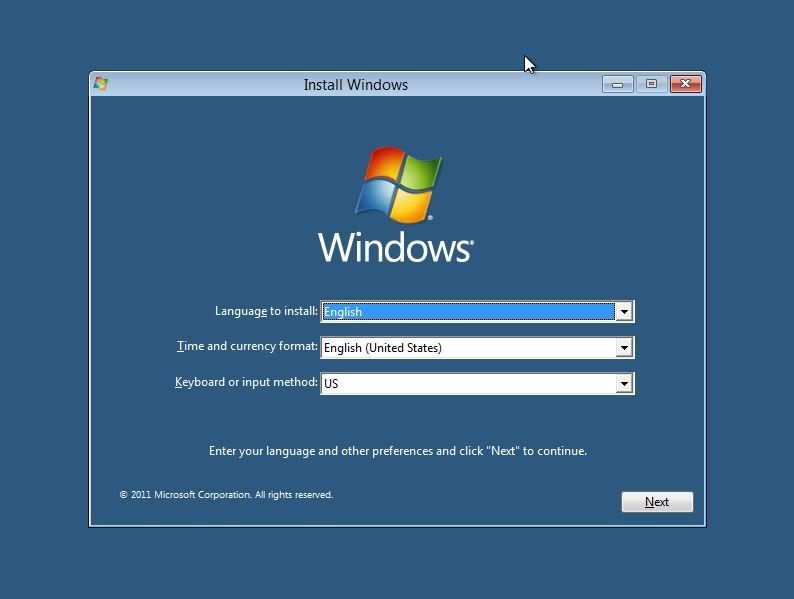
- Boot komputer anda dengan media instalasi windows 8 Developer.
- Mungkin butuh beberapa menit untuk memuat file-file, dan kemudian akan membawa Anda ke layar instalasi. Pilih pilihan yang sesuai dan klik Next.
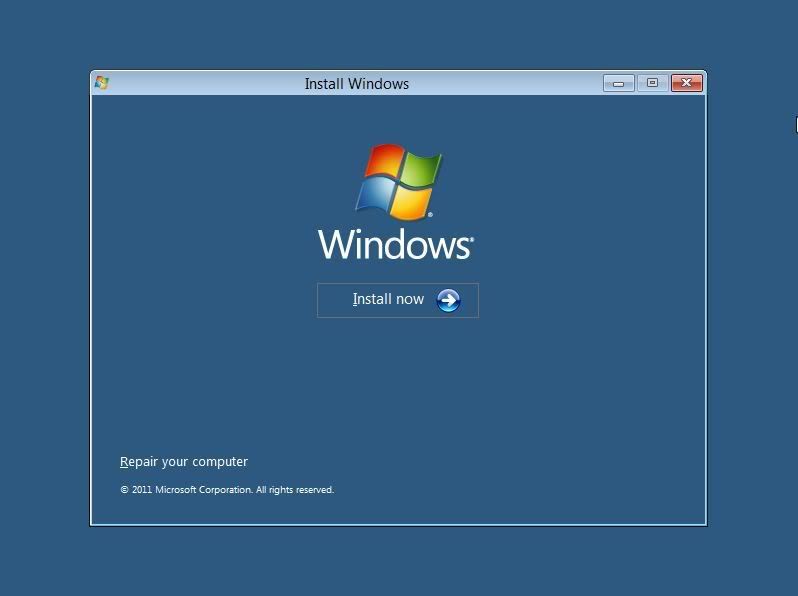
- Sekarang klik pada “Install Now” untuk melanjutkan
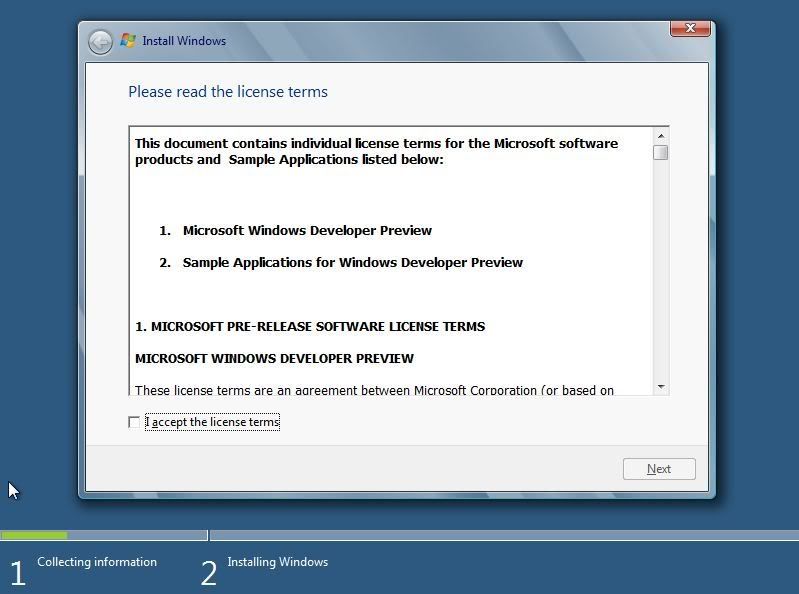
- centang “Accept the terms and conditions” dan kemudian klik “Next”.
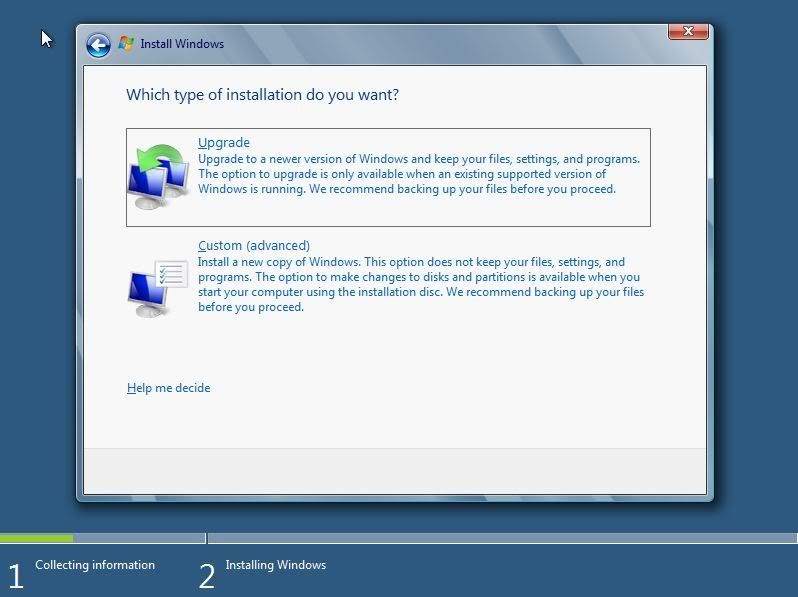
- Disini kita bisa memilih opsi apakah ingin meng-upgrade windows kita ke windows 8 Edisi Developer atau ingin melakukan instalasi bersih. Pilih Custom (Advanced) untuk melanjutkan instalasi bersih.
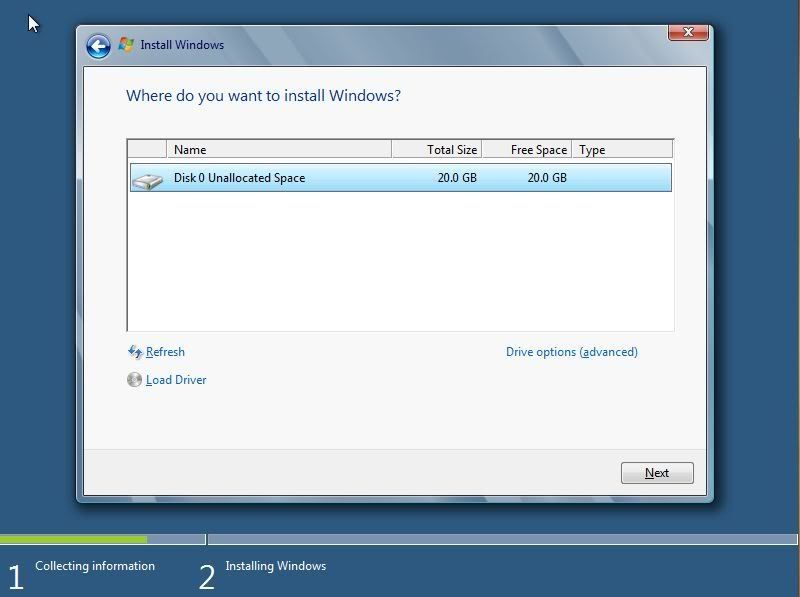
- Pada layar ini Anda dapat memilih drive yang ingin Anda instal, di sini kita memiliki kemampuan untuk mengelola disk, format, membuat partisi dll Jika Anda berencana untuk men-setup Dual boot maka Anda dapat memilih drive yang berbeda. Setelah Anda mengkonfigurasi drive klik “Next”
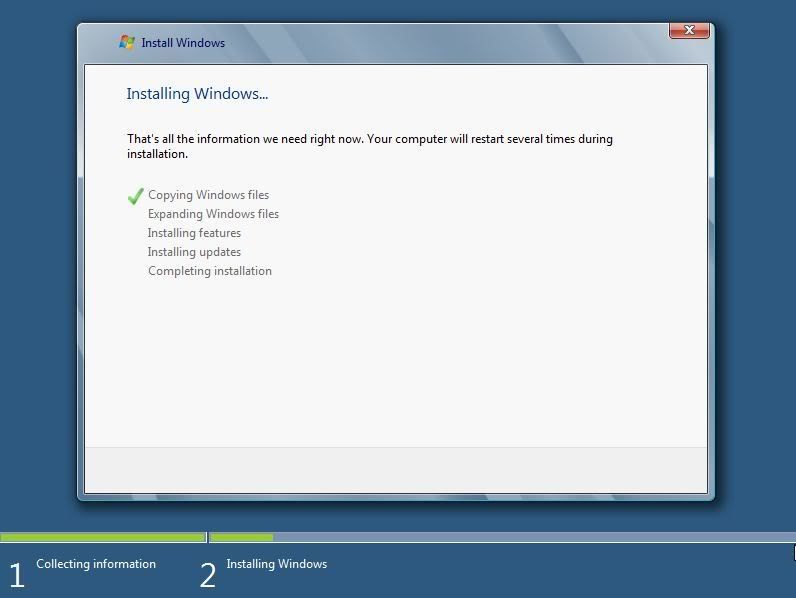
- Itu saja sekarang akan dimulai proses instalasi, tunggu sampai selesai yang mengambil waktu 10 menit sampai 1 jam tergantung pada konfigurasi Hardware.
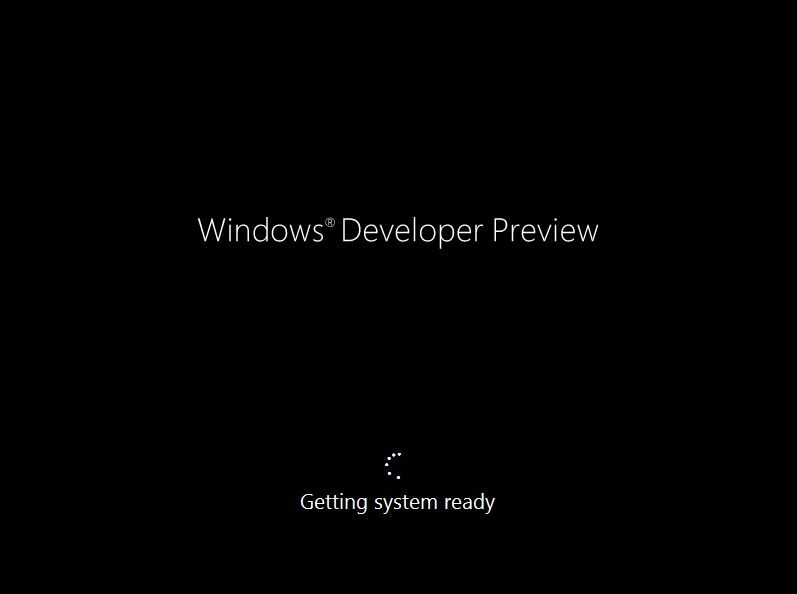
- Setelah itu menyelesaikan instalasi Komputer Anda akan reboot dan akan mempersiapkan pengaturan2. Jadi silahkan menunggu beberapa saat.
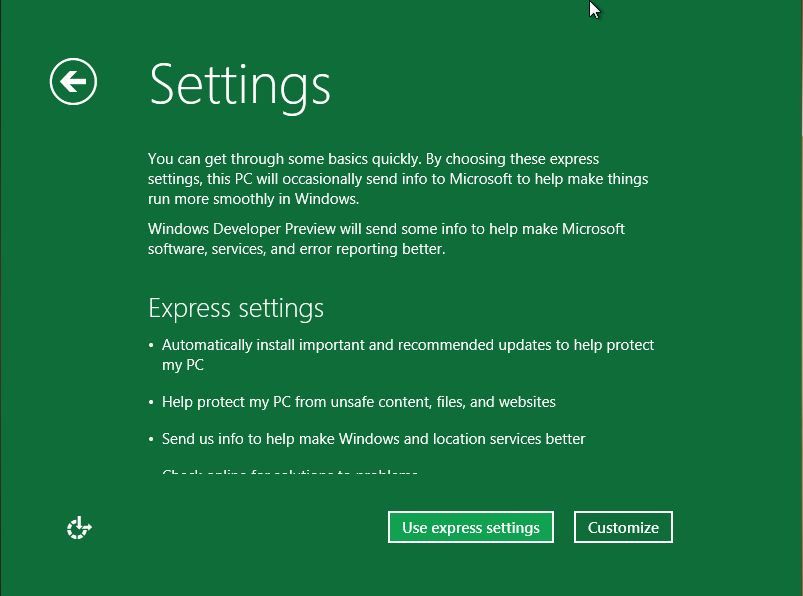
- Sekarang akan membawa Anda untuk mempersonalisasi pengaturan desktop Anda. Silahkan pilih “Express settings” yang pada layarnya tertera keterangan tentang apa saja settingan akan dilakukan.
- Tidak seperti sistem operasi lain, pada Windows 8 Anda dapat login menggunakan account Windows Live. Jadi, Anda dapat memasukkan informasi account Windows Live Anda.
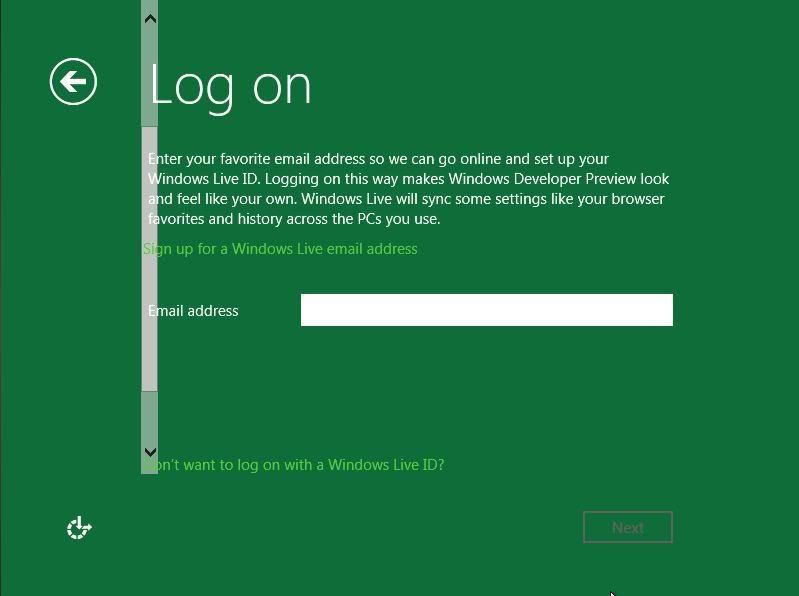
- Jika tidak ingin menggunakan metode login ini, silahkan klik pada “I don’t want to log in with a Windows Live ID”.
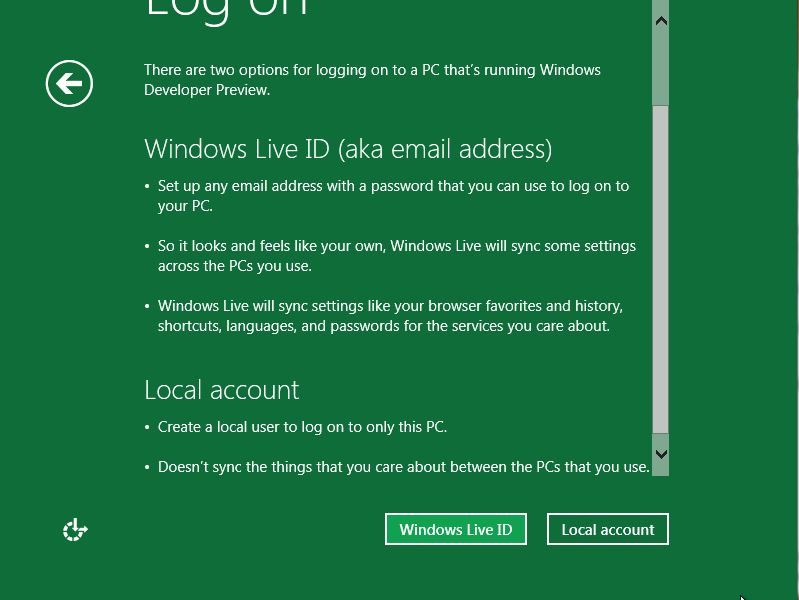
- Anda dapat memilih “Local account” untuk membuat Username dan Password untuk login ke Windows Anda.
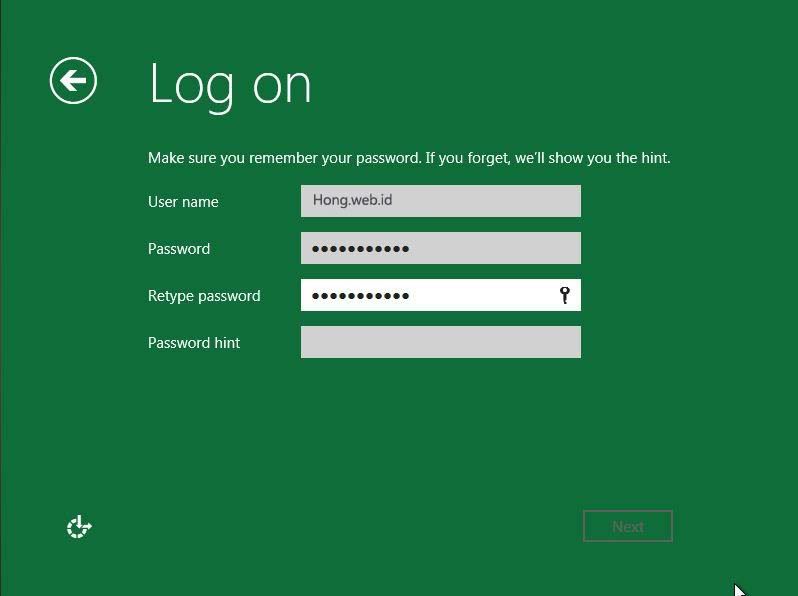
- Setelah semua informasi telah dimasukkan, klik “Next”.
- Sekarang Windows akan mengkonfigurasi pengaturan Anda
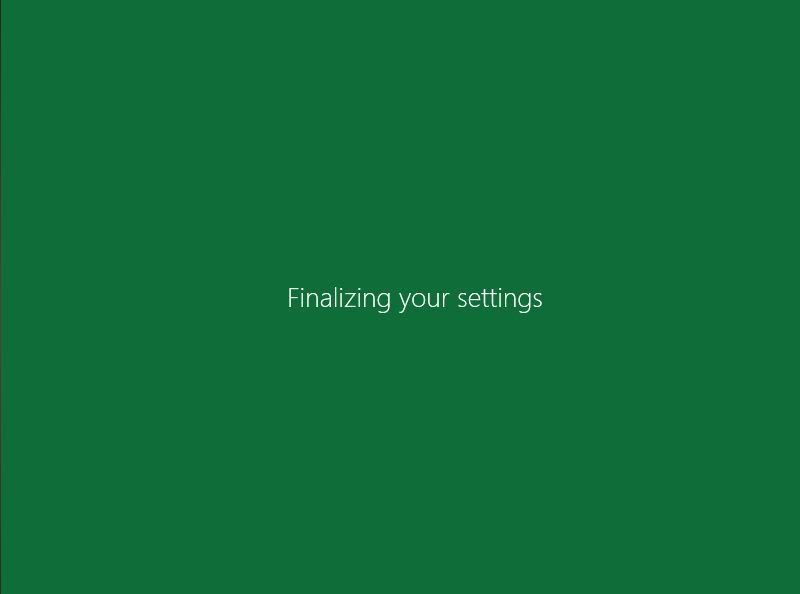
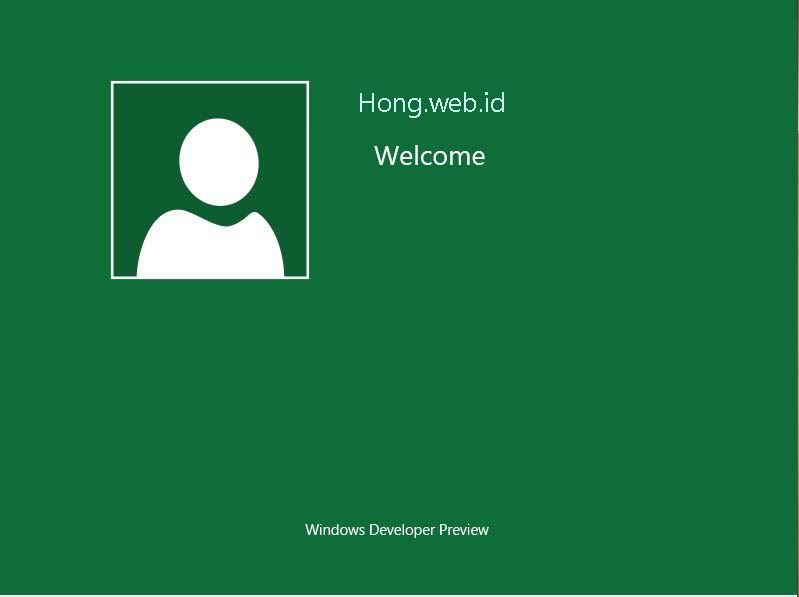
- Setelah semuanya di setup, maka kita akan disuguhkan tampilan Desktop Windows 8.

Langganan:
Postingan (Atom)